04 / 10
매물 올리기
분야 고르기부터 저장·공개·거래완료까지
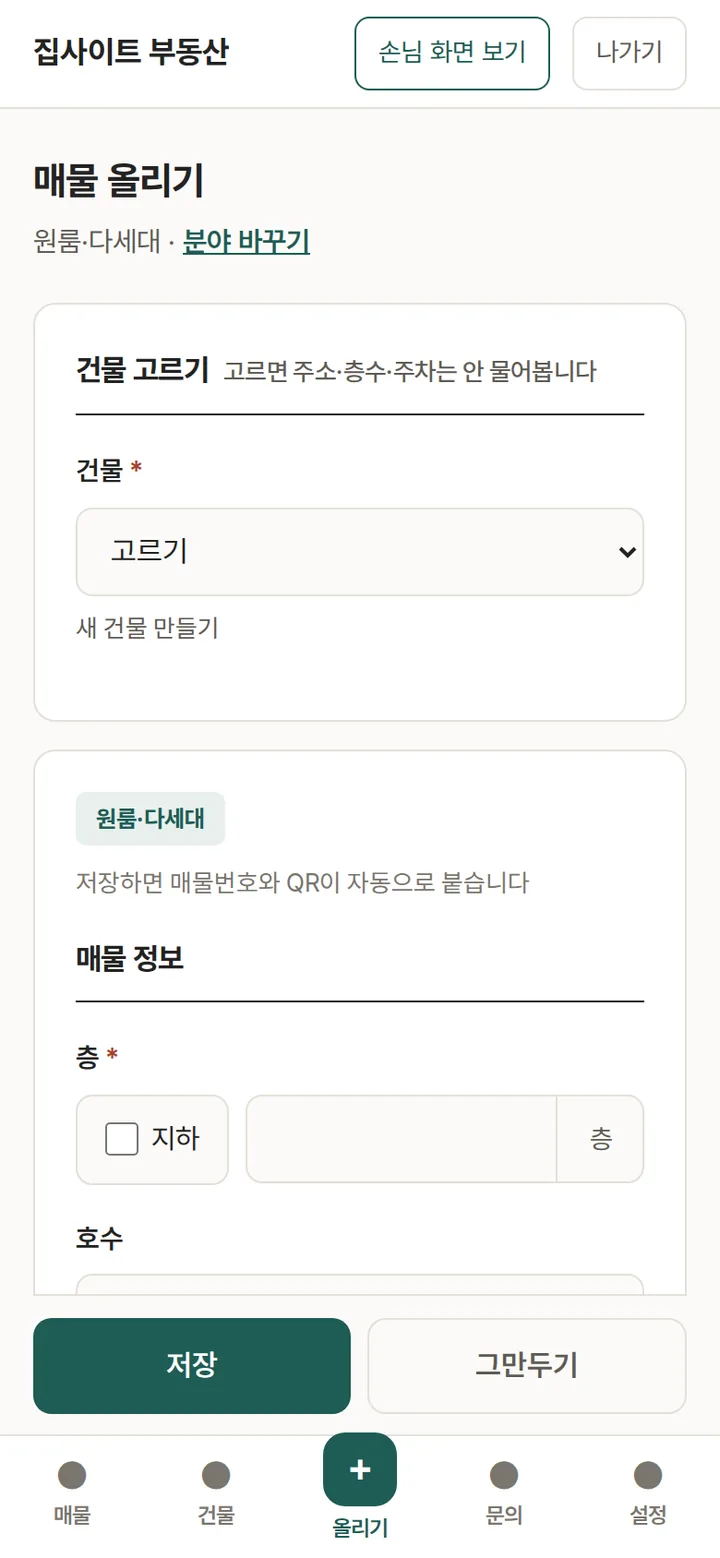
목표는 폰으로 방 하나 올리는 데 30초입니다. 건물을 골라 두면 주소·층수·주차는 묻지 않고, 별표(*) 붙은 칸만 채우면 저장됩니다.
1. 어떤 매물인가요 — 분야 고르기
메뉴 올리기를 누르면 먼저 분야를 고릅니다. 고르면 그 분야에 맞는 칸만 나옵니다. 설정에서 켠 분야만 보이고, 분야가 하나뿐이면 이 화면은 건너뜁니다.
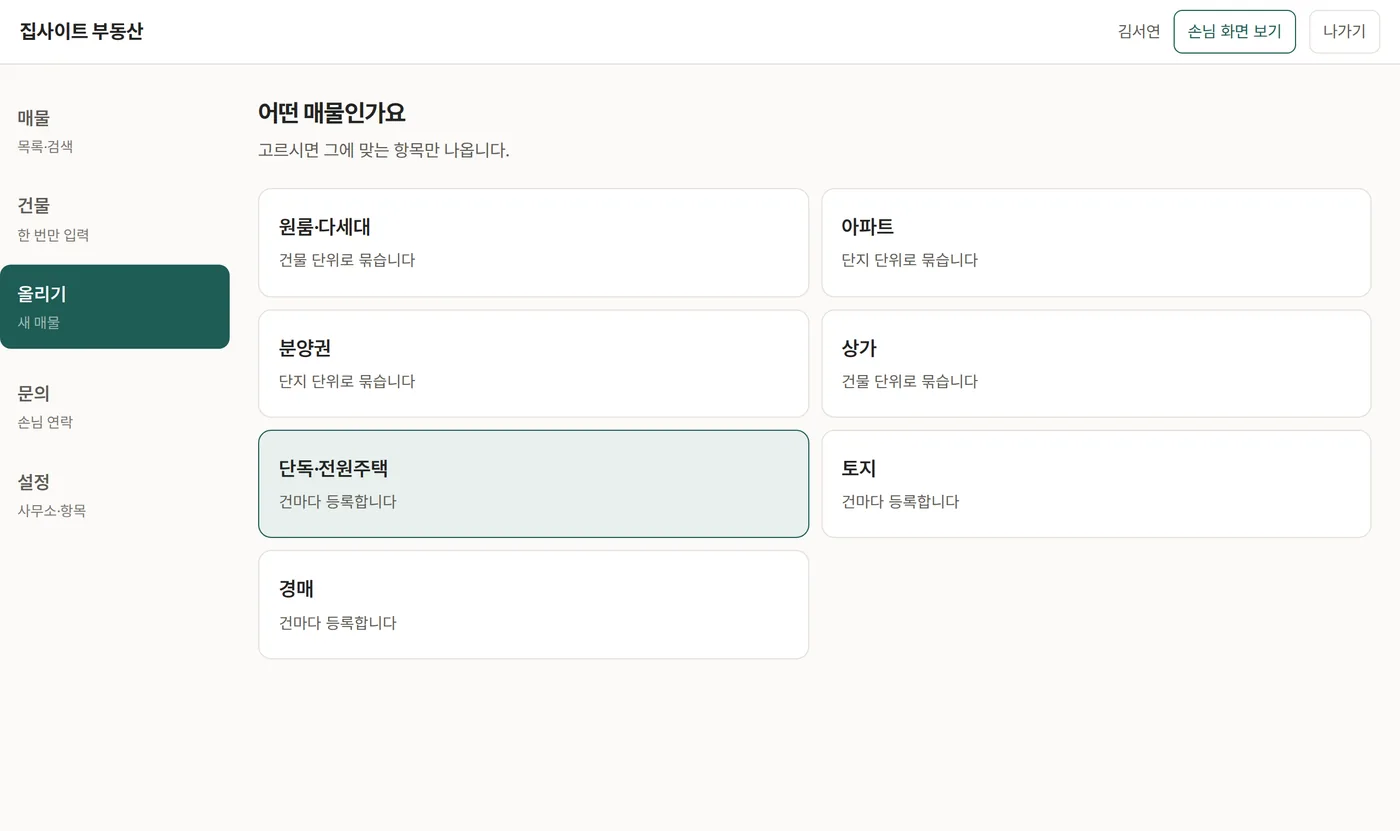
| 분야 | 묶는 단위 | 주로 나오는 칸 |
|---|---|---|
| 원룸·다세대 | 건물 | 층·호수·보증금·월세·관리비·전용면적·방/욕실·방향·입주가능일·구조·옵션 |
| 아파트 | 단지 | 동·해당 층·평형·공급/전용면적·방/욕실·방향·가격·관리비·현재 상태·확장 여부 |
| 분양권 | 단지 | 동호수·타입·면적·분양가·확장비·옵션비·프리미엄·중도금·전매제한 해제일·평면도 |
| 상가 | 건물 | 층·호수·전용/계약면적·보증금·월세·권리금·현재/추천 업종·전면 폭·시설 승계 |
| 단독·전원주택 | 건물 | 가격·건물/대지면적·방/욕실·방향·입주가능일·옵션 |
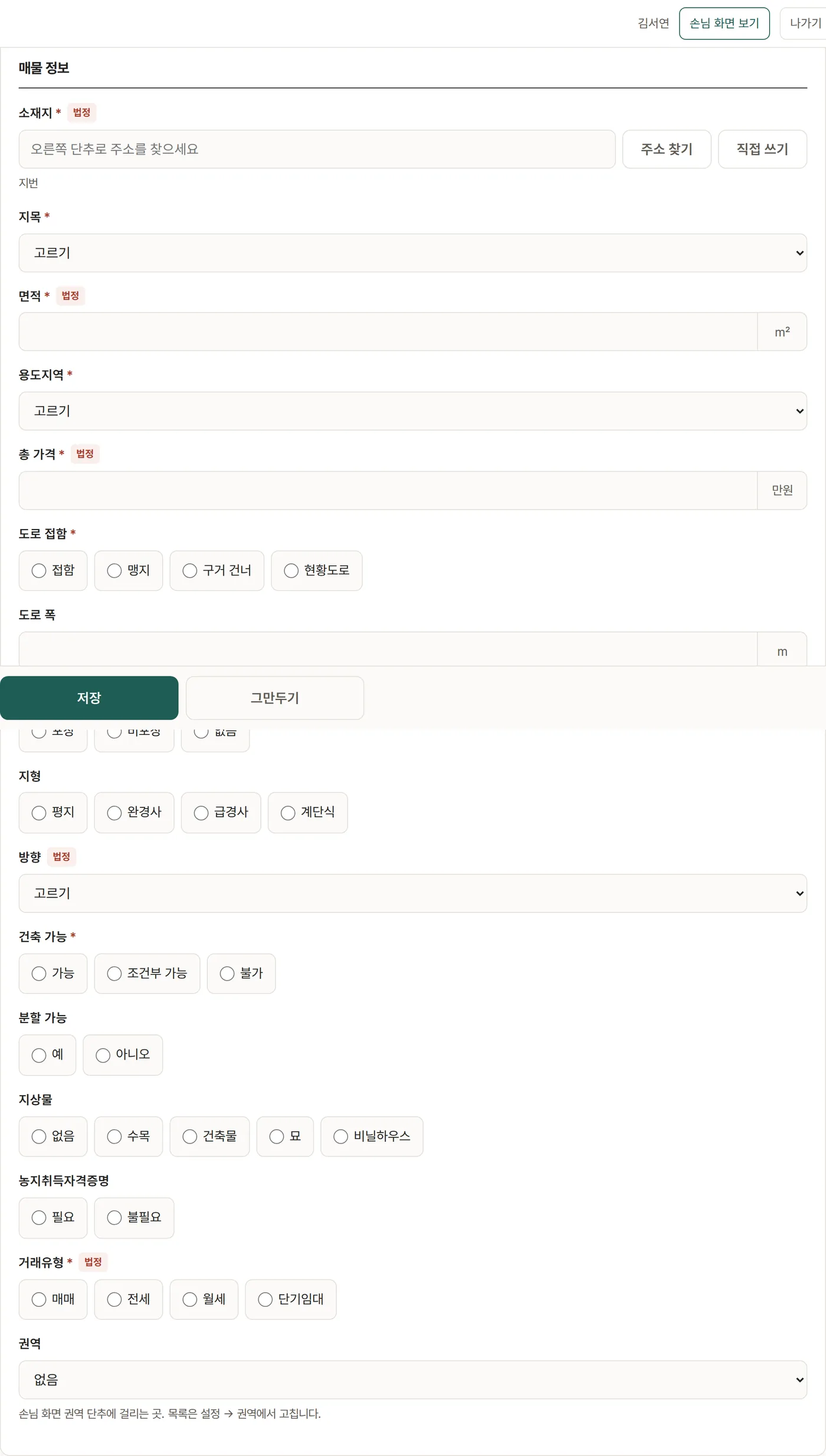
| 토지 | 없음 (건마다) | 소재지·지목·면적·용도지역·총 가격·평당가·도로 접함·건축 가능·지상물·현장 사진 |
| 경매 | 없음 (건마다) | 사건번호·법원·감정가·최저가·입찰기일·유찰 횟수·권리관계·명도 난이도·임장 사진 |
칸 옆에 법정 표시가 붙은 것은 중개대상물 확인·설명 관련 항목입니다. 필수는 별표(*) 붙은 것뿐입니다.
2. 건물 고르기
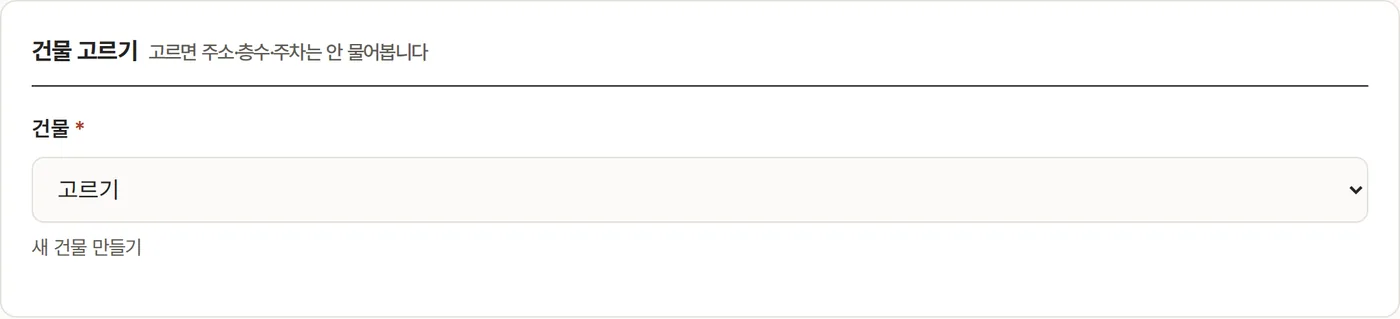
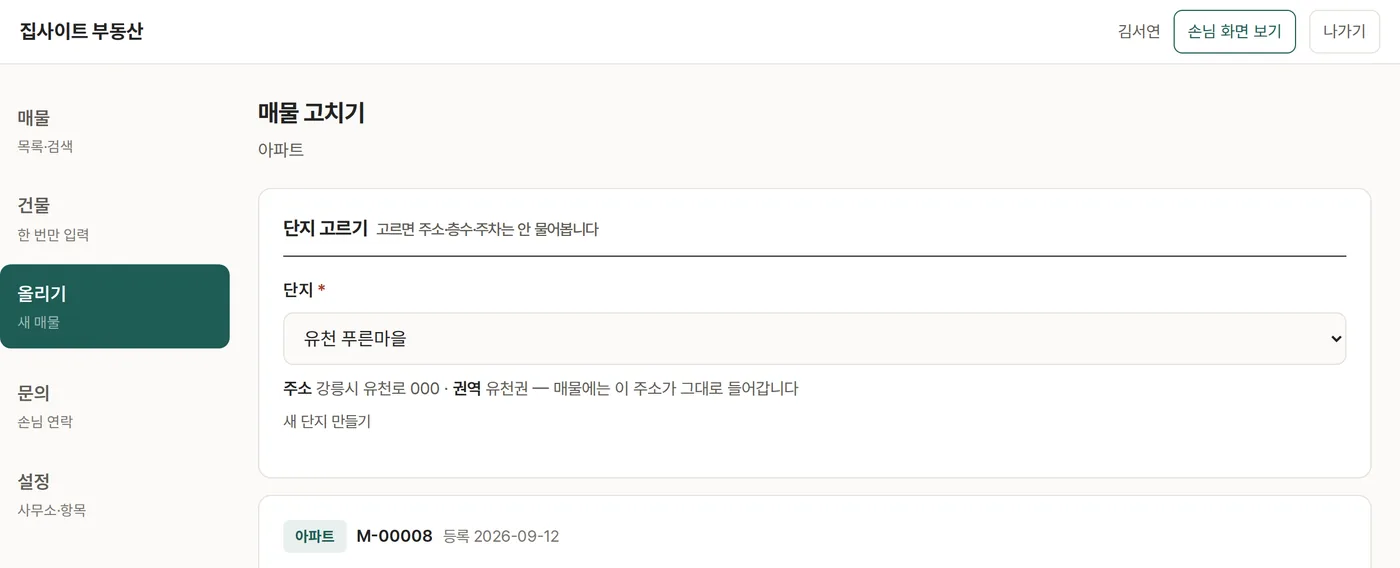
건물 단위로 묶는 분야는 맨 위에서 건물(단지)을 고릅니다. 고르면 주소·총 층수·권역이 아래에 회색 글씨로 확인되고, 매물에는 그 주소가 그대로 들어갑니다. 아직 없는 건물이면 옆의 새 건물 만들기로 그 자리에서 만들고 돌아옵니다.
토지·경매처럼 건물이 없는 분야는 매물 정보에 소재지를 직접 넣고, 권역을 쓰고 계시면 권역도 매물에서 고릅니다.
3. 매물 정보
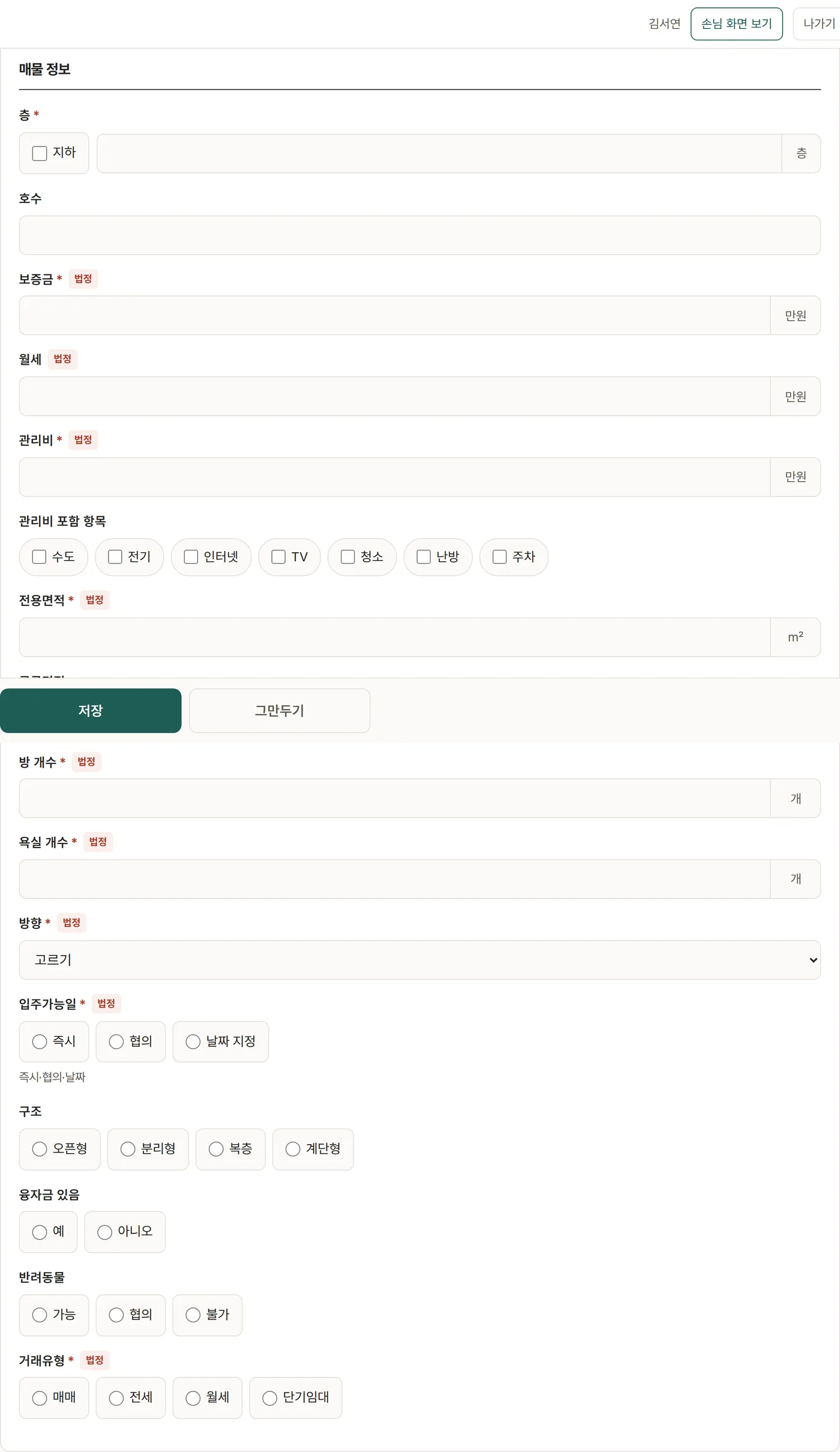
- 금액은 만원 단위로 숫자만 넣습니다. 쉼표가 자동으로 붙고 아래에 "2억 3,000만원"처럼 읽는 말이 나옵니다.
- 면적은 ㎡로 넣으면 아래에 "약 8평"으로 환산해 보여 줍니다.
- 층은 지하면 「지하」에 체크하고 숫자를 넣습니다.
- 입주가능일은 「즉시」·「협의」·날짜 셋 중 하나를 고릅니다.
4. 옵션 · 사진 · 그 밖의 것
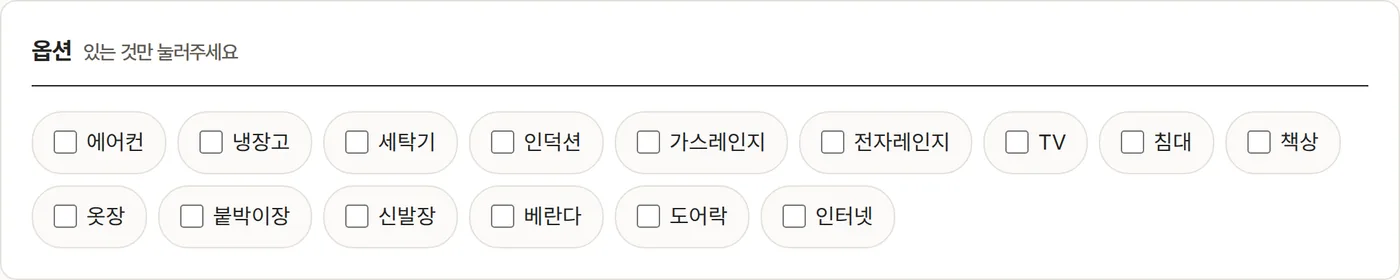
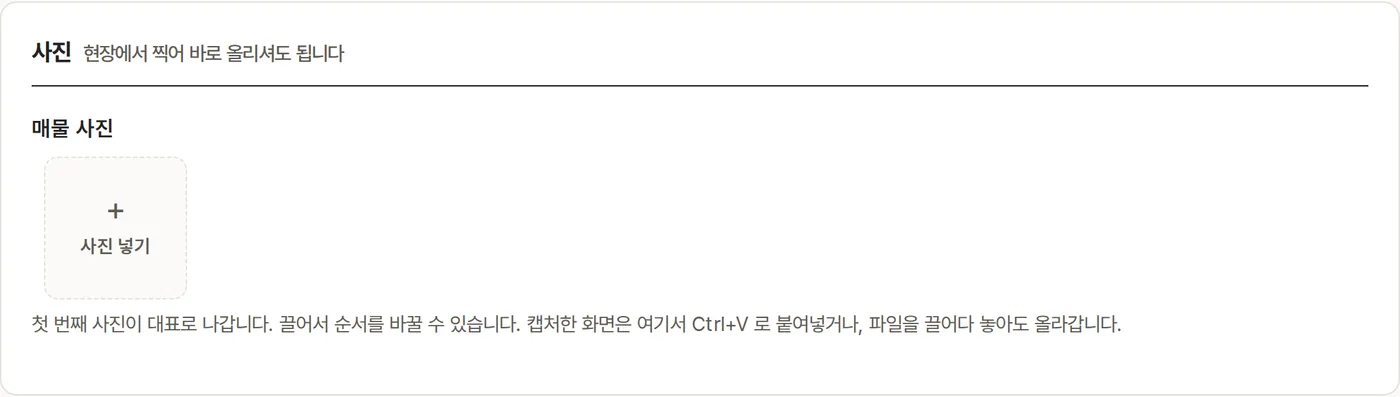
- 사진 — 여러 장을 한 번에 고를 수 있고, 첫 사진이 대표 사진이 됩니다. 손님 화면에서는 한 창에서 옆으로 넘겨 봅니다. 올리면 자동으로 세 크기로 줄여 저장하고 원본은 남기지 않으니 폰 사진 그대로 올리셔도 됩니다.
- 이 매물에만 있는 것 — 정해진 칸에 없는 내용을 항목 이름과 값으로. 대부분은 비워 두셔도 됩니다.
- 담당 직원 — 이 매물 문의가 오면 알림 받을 사람. 체크한 직원의 휴대전화로 문의 문자와 손님 「문자」가 갑니다. 체크가 없으면 설정의 「문자 받을 휴대전화」로.
- 설명 — 손님에게 보이는 자유 글. 안 쓰셔도 됩니다.


5. 저장하면 생기는 것
저장을 누르면 매물번호(설정의 앞글자 + 일련번호)와 손님용 주소, QR이 자동으로 붙습니다. 저장 뒤 매물 고치기 화면 위에 보내기·인쇄물 단추가 나옵니다.
목록에서 관리하기
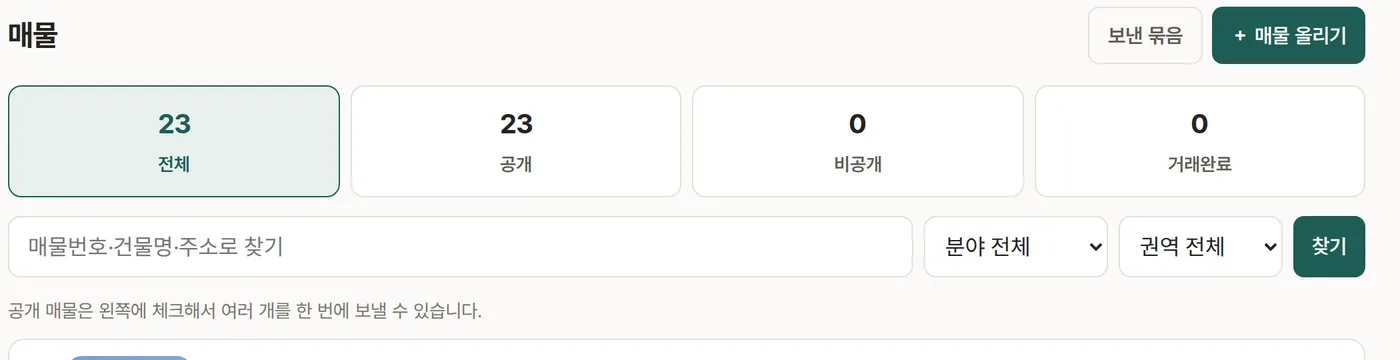
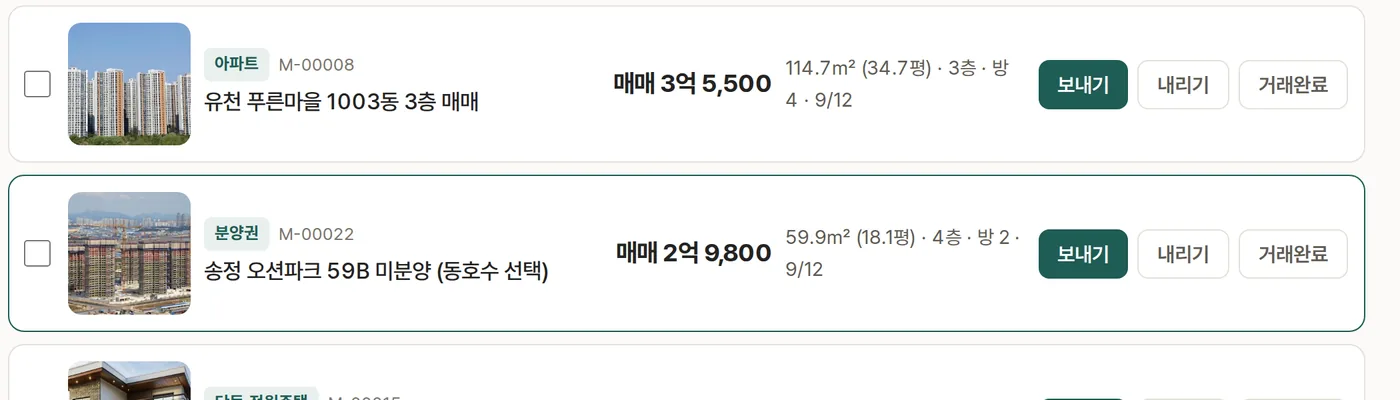
- 공개 — 손님 화면에 나옵니다. 보내기·묶어 보내기도 공개 매물만 됩니다.
- 내리기(비공개) — 손님 화면에서 빠집니다. 이미 보낸 주소를 손님이 열면 "지금은 볼 수 없는 매물입니다" 안내가 나옵니다. 다시 공개를 누르면 돌아옵니다.
- 거래완료 — 계약이 끝난 매물. 손님 화면에서 빠지고 목록의 「거래완료」 칸에 모입니다. 주소를 열면 "거래가 완료된 매물입니다"가 나옵니다.
- 매물을 누르면 고치기 화면입니다. 맨 아래 이 매물 지우기는 정말 지우는 것이니 거래가 끝난 것은 지우지 말고 거래완료로 두세요.
폰에서 올리기 — 아래 메뉴 가운데 + 올리기. 사진 칸에는 앨범에서 고르는 단추와 카메라로 바로 찍는 단추가 따로 있습니다.