설정
사무소 정보 · 화면 · 알림 · 분야 · 권역 · 직원
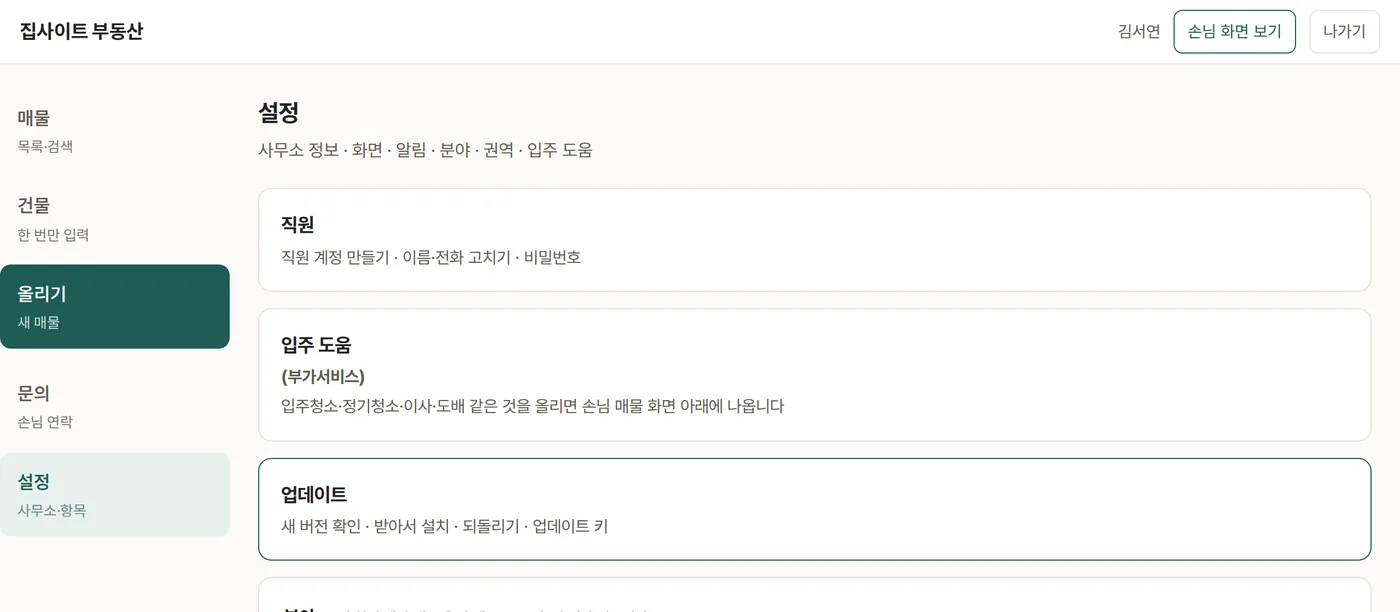
설정은 카드 여러 장으로 나뉘어 있고 카드마다 저장 단추가 따로 있습니다. 고친 카드의 저장만 누르시면 됩니다. 맨 위에는 직원, 입주 도움, 업데이트로 가는 카드가 있습니다.
사무소 정보
손님 화면 아래(발자국)와 문자 앞머리에 나오는 내용입니다.
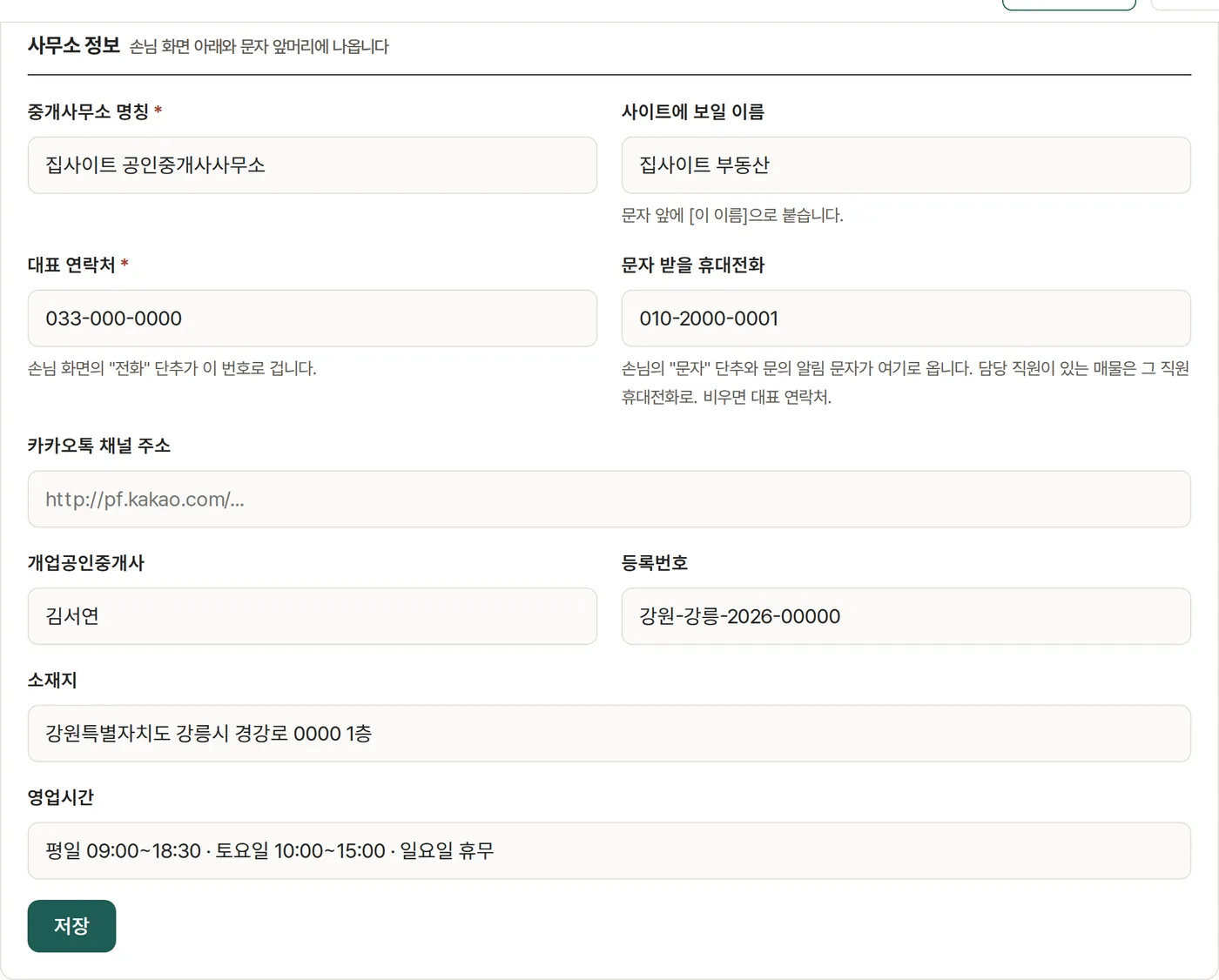
| 칸 | 어디에 쓰이나 |
|---|---|
| 중개사무소 명칭 * | 사업자 등록된 정식 이름. 손님 화면 아래에 나옵니다. |
| 사이트에 보일 이름 | 비우면 명칭 그대로. 문자 앞에 [이 이름]으로 붙습니다. 짧게 쓰고 싶을 때만. |
| 대표 연락처 * | 손님 화면의 「전화」 단추가 이 번호로 겁니다. |
| 문자 받을 휴대전화 | 손님의 「문자」 단추와 문의 알림 문자가 여기로 옵니다. 사무실 번호는 문자를 못 받는 경우가 많으니 휴대전화 번호를 꼭 넣어 두세요. 담당 직원이 있는 매물은 그 직원 휴대전화로 갑니다. |
| 카카오톡 채널 주소 | 넣으면 손님 화면에 카톡 단추가 생깁니다. |
| 개업공인중개사 · 등록번호 · 소재지 · 영업시간 | 손님 화면 아래에 나옵니다. 인쇄물에도 사무소 이름과 연락처가 들어갑니다. |
화면
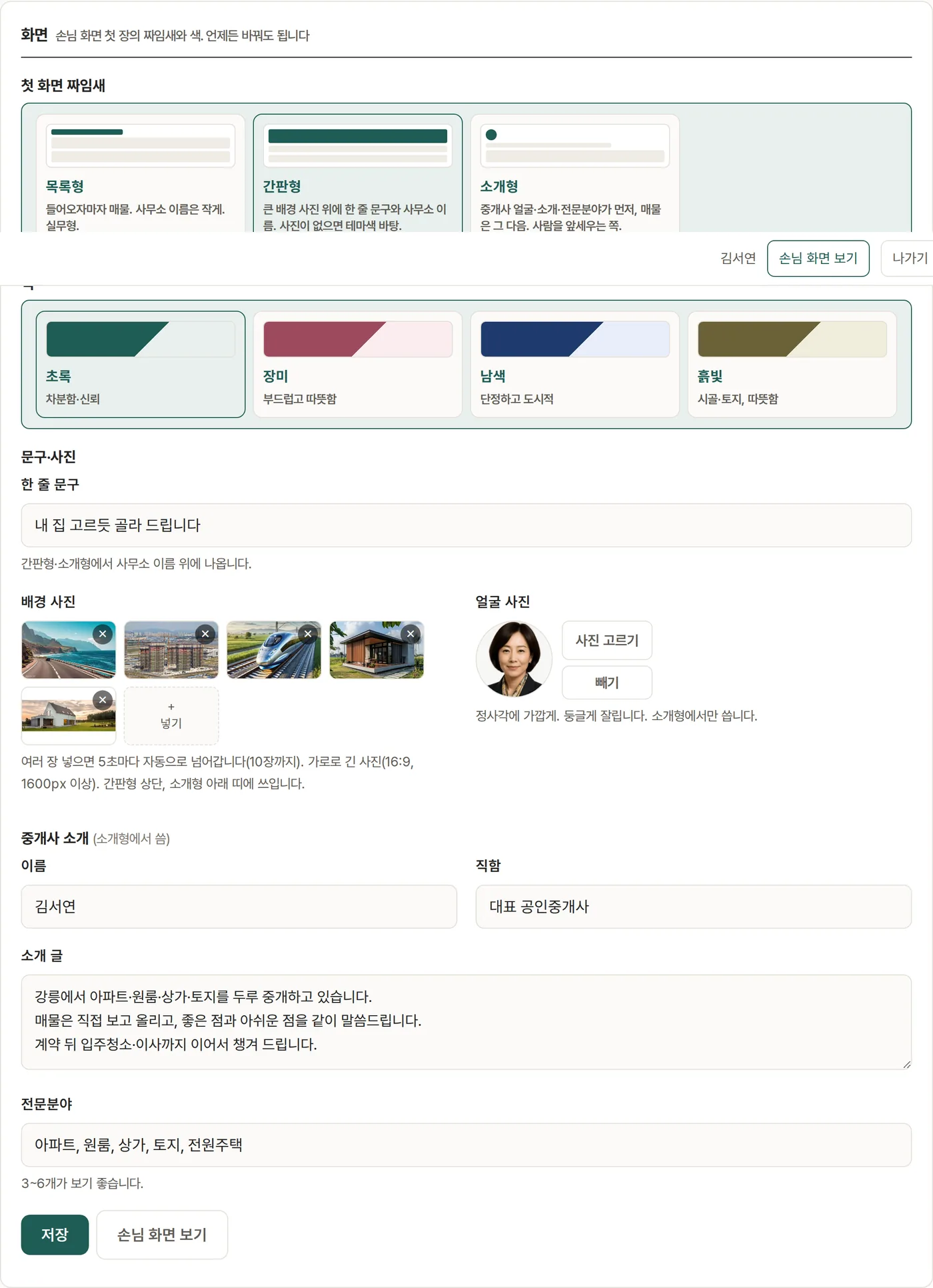
손님 첫 화면의 짜임새와 색입니다. 언제든 바꿔도 되고, 바꾸는 즉시 반영됩니다. 관리자 화면 색도 같이 따라갑니다.
짜임새
- 목록형 — 들어오자마자 매물. 사무소 이름은 작게. 실무형.
- 간판형 — 큰 배경 사진 위에 한 줄 문구와 사무소 이름. 사진이 없으면 테마색 바탕.
- 소개형 — 중개사 얼굴·소개·전문분야가 먼저, 매물은 그 다음.
사진과 글
- 한 줄 문구 — 간판형·소개형에서 사무소 이름 위에 나옵니다. 예) 정직하게, 오래 보고 중개합니다
- 배경 사진 — 가로로 긴 사진(16:9, 1600px 이상)이 좋습니다. 여러 장(10장까지) 넣으면 5초마다 자동으로 넘어갑니다. 간판형 상단과 소개형 아래 띠에 쓰입니다.
- 얼굴 사진 — 정사각에 가깝게. 둥글게 잘립니다. 소개형에서 씁니다.
- 중개사 소개 — 이름·직함·소개 글(두세 줄)·전문분야(쉼표로 나눠서 3~6개). 넣어 두면 소개형이 아니어도 손님 화면 위에 「중개사 소개」 단추가 생깁니다.
저장 옆 손님 화면 보기로 바로 확인하세요. 짜임새와 색을 눌러 보며 고르시려면 데모 사이트의 「화면 바꿔 보기」가 편합니다.
알림
손님 문의가 오면 어디로 알릴지입니다. 문자(알리고)와 텔레그램 두 가지이고, 둘 다 비워 두면 문의 화면에만 쌓입니다.
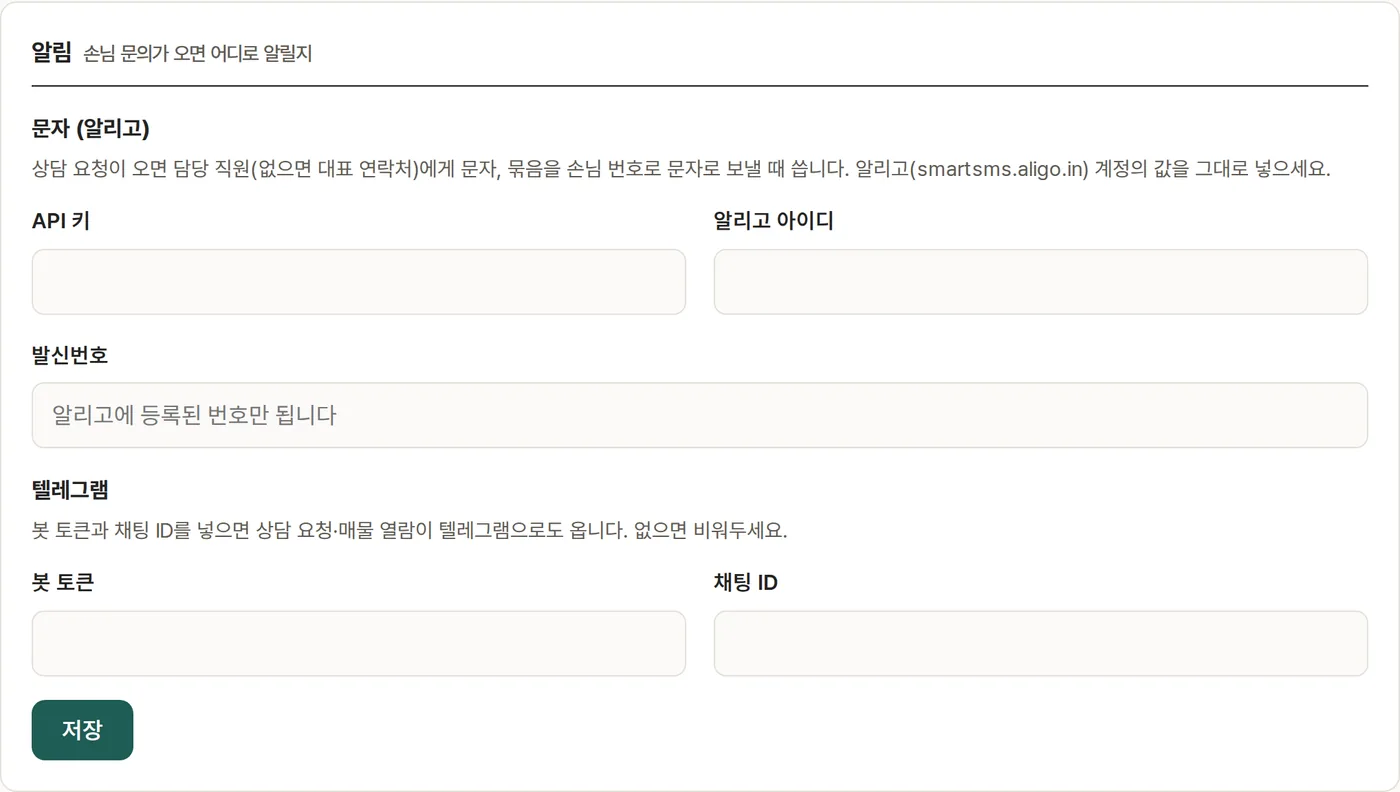
- 문자(알리고) — API 키, 알리고 아이디, 발신번호(알리고에 등록된 번호만 됩니다). 넣어 두면 문의 알림 문자가 가고, 보내기 창에서 손님 번호로 바로 문자를 보낼 수 있습니다.
- 텔레그램 — 봇 토큰과 채팅 ID.
저장한 뒤 아래 알림 시험 카드에서 시험 문자·시험 텔레그램을 눌러 실제로 오는지 확인하세요. 지금까지 보낸 문자 건수도 여기 나옵니다.
알리고(aligo.in)는 문자 발송 서비스입니다. 가입과 발신번호 등록은 알리고에서 하고, 거기서 받은 API 키·아이디를 여기에 넣습니다.
분야
손님 첫 화면의 탭이자, 매물 올릴 때 고르는 종류입니다. 원룸·다세대, 아파트, 분양권, 상가, 단독·전원주택, 토지, 경매가 들어 있고 켠 것만 나옵니다. 취급하지 않는 분야는 끄세요. 이름과 순서도 바꿀 수 있습니다.
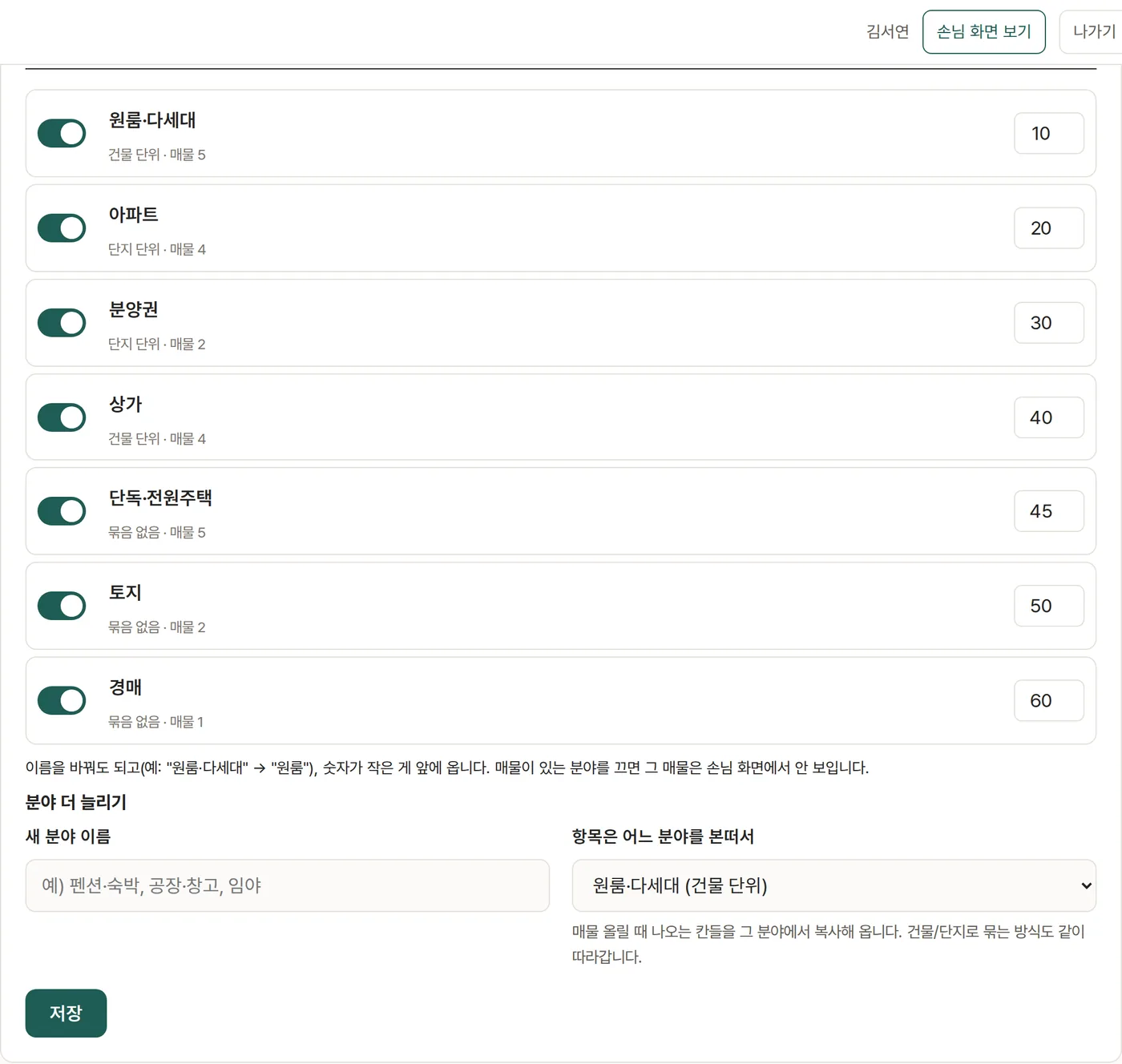
새 분야가 필요하면(예: 펜션·숙박, 공장·창고, 임야) 이름을 적고 어느 분야를 본떠서 만들지 고릅니다. 매물 올릴 때 나오는 칸들과 건물/단지로 묶는 방식이 그 분야에서 복사돼 옵니다.
권역
분야가 "무엇"이라면 권역은 "어디"입니다. 강릉역권, 교동택지권, 유천권처럼 사무소에서 부르는 구역 이름을 한 줄에 하나씩 적으면 손님 첫 화면에 분야 줄 아래 권역 단추 줄이 생깁니다.
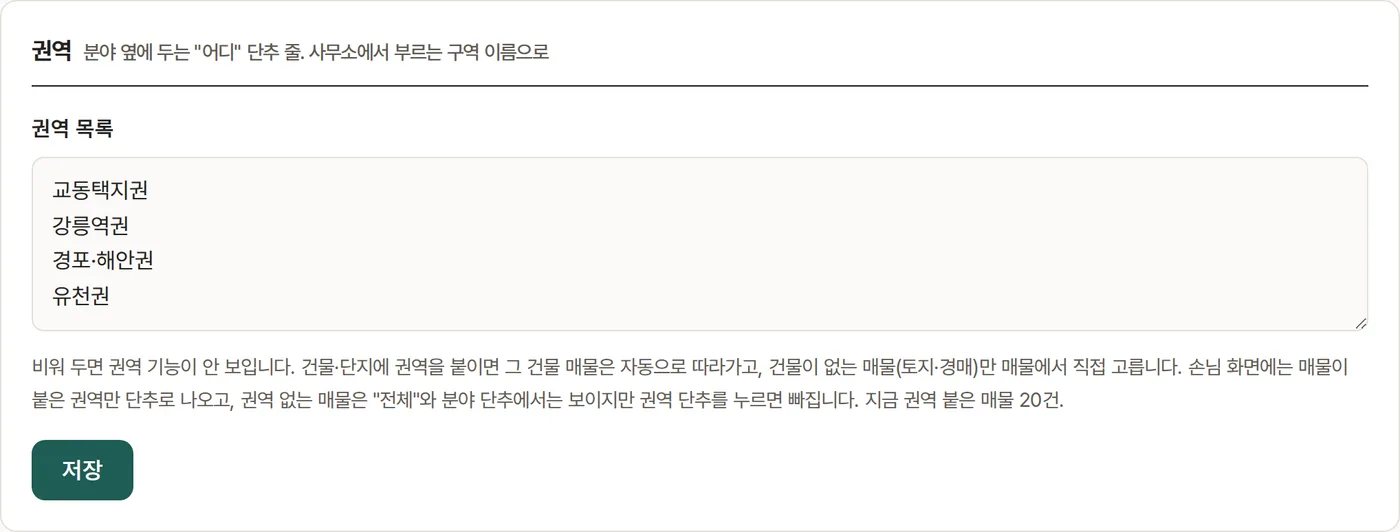
- 건물·단지에 권역을 붙이면 그 건물의 매물은 자동으로 따라갑니다. 건물이 없는 매물(토지·경매)만 매물에서 직접 고릅니다.
- 권역 없는 매물은 「전체」와 분야 탭에서는 보이고, 권역 단추를 누르면 빠집니다.
- 비워 두면 권역 줄 자체가 보이지 않습니다. 필요 없으면 안 쓰셔도 됩니다.
매물번호
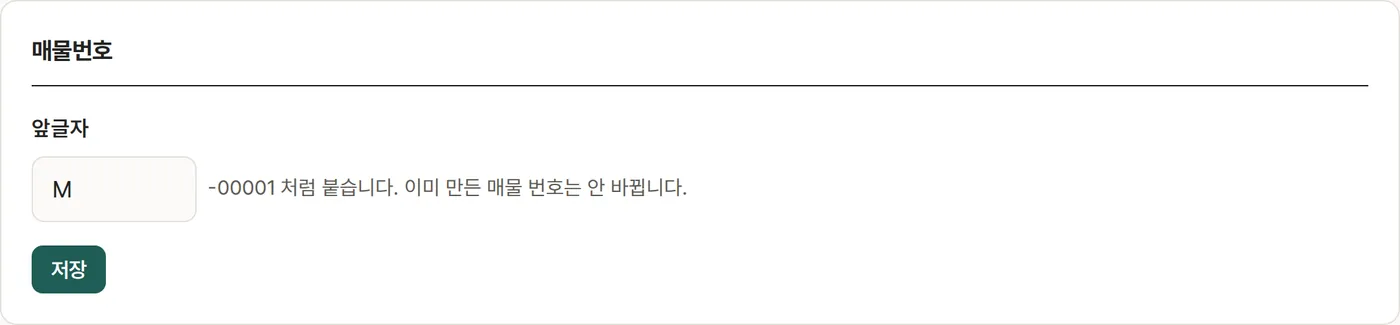
매물마다 자동으로 붙는 번호의 앞글자입니다. 기본은 M(M-00001, M-00002 …). 사무소 약자로 바꾸셔도 됩니다. 영문·숫자 4자까지.
직원
설정 맨 위 직원 카드로 들어갑니다. 여기 등록한 직원이 매물 올릴 때 담당 직원에 나오고, 각자 아이디로 로그인해서 매물을 올릴 수 있습니다.
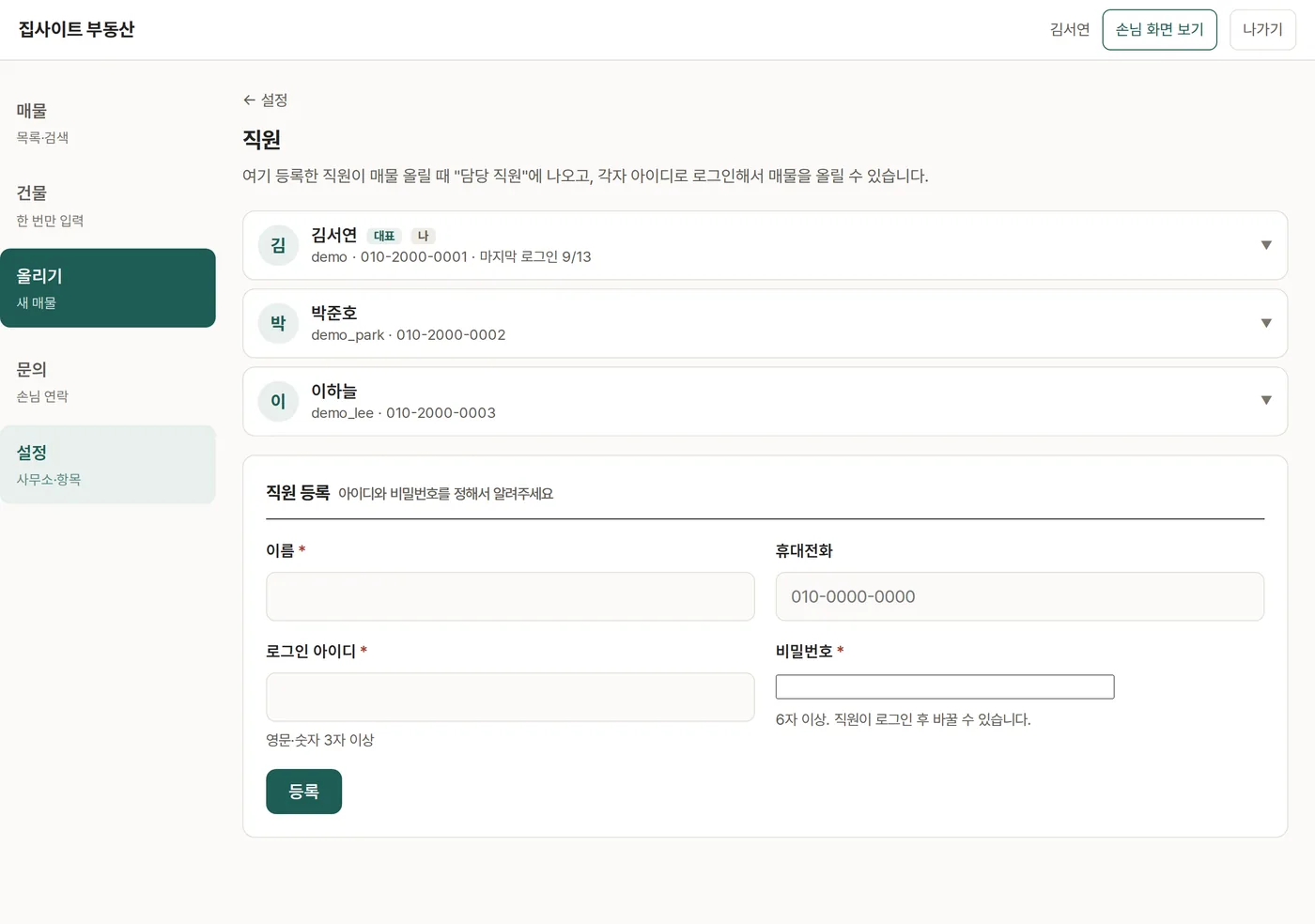
- 직원 등록 — 이름, 휴대전화, 로그인 아이디, 비밀번호(6자 이상)를 정해서 알려 주세요.
- 휴대전화를 넣어 두면 그 직원이 담당인 매물의 문의 알림과 손님 「문자」가 이 번호로 갑니다.
- 비밀번호를 잊었으면 비밀번호 새로 정하기로 대표가 새로 정해 줍니다.
- 그만둔 직원은 사용 안 함으로 끕니다. 지우지 않으니 그 직원이 올린 매물은 그대로 남습니다.
- 직원 계정으로 들어오면 이 화면이 「내 정보」로 바뀌어 자기 이름·전화·비밀번호만 고칠 수 있습니다.