01 / 10
시작하기
로그인, 화면 구성, 처음 할 순서
관리자 화면에 들어가기
사무소 사이트 주소 뒤에 /admin/ 을 붙이면 로그인 화면입니다. 예를 들어 사이트가 https://사무소주소 라면 https://사무소주소/admin/ 입니다. 손님 화면 맨 아래 오른쪽 끝에 있는 작은 관리자 글자를 눌러도 같은 곳으로 갑니다.
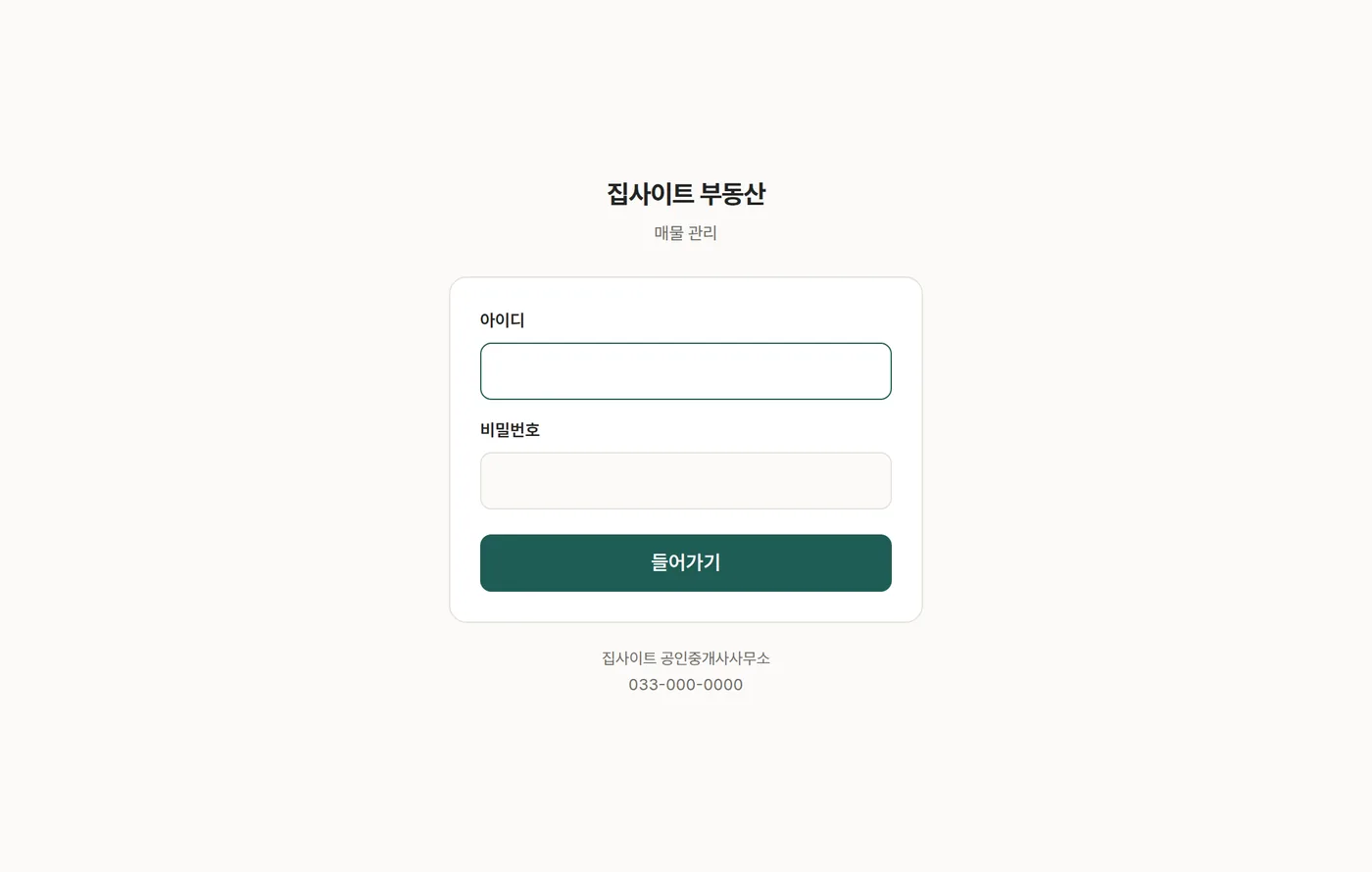

아이디와 비밀번호는 설치할 때 정한 대표 계정입니다. 직원은 설정 → 직원에서 만든 아이디로 들어옵니다. 비밀번호를 여러 번 틀리면 잠시 잠기니 몇 분 뒤에 다시 해 주세요.
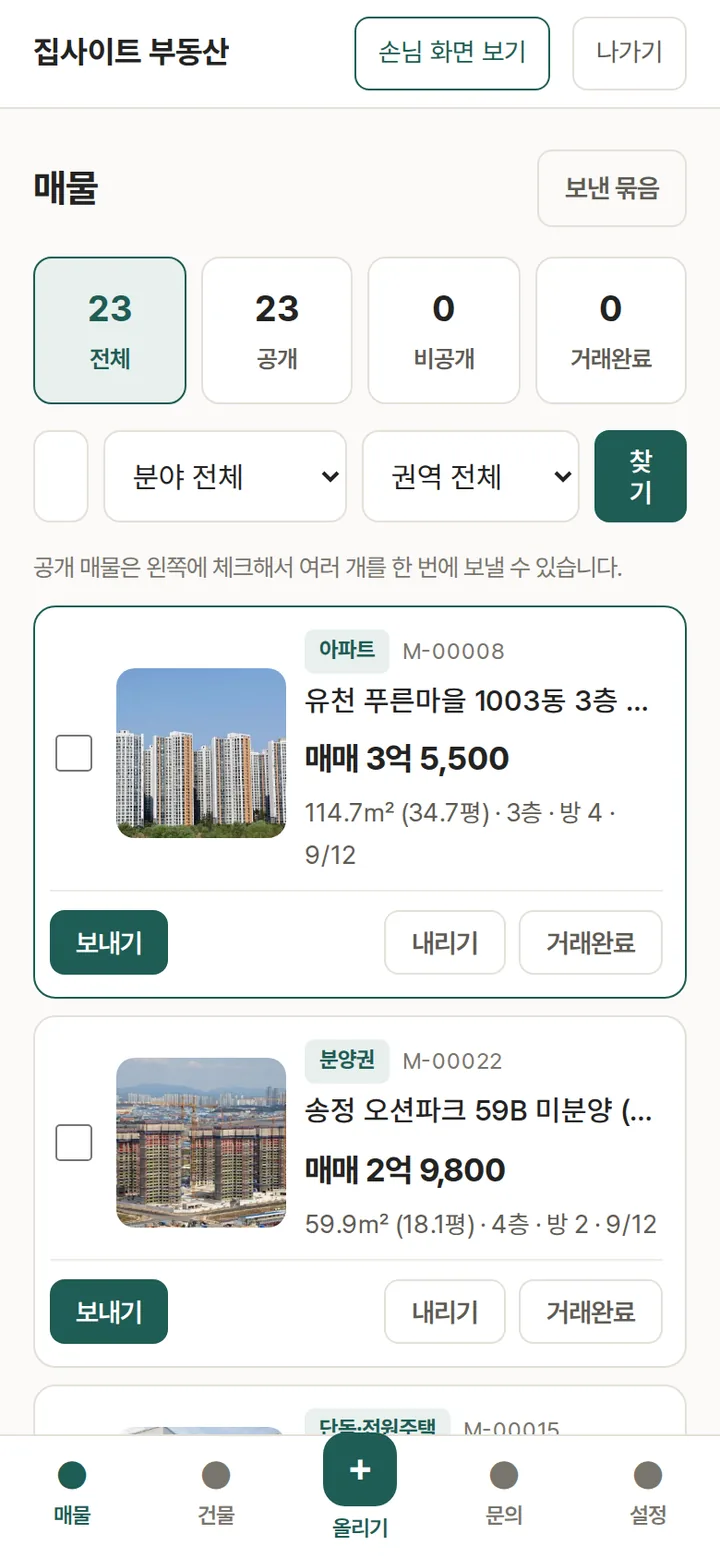
폰에서도 그대로 — 따로 앱을 깔지 않습니다. 폰 브라우저(크롬·사파리)로 같은 주소에 들어가시면 폰에 맞는 화면이 나옵니다. 자주 쓰시면 브라우저의 「홈 화면에 추가」로 바로가기를 만들어 두세요.
화면 구성
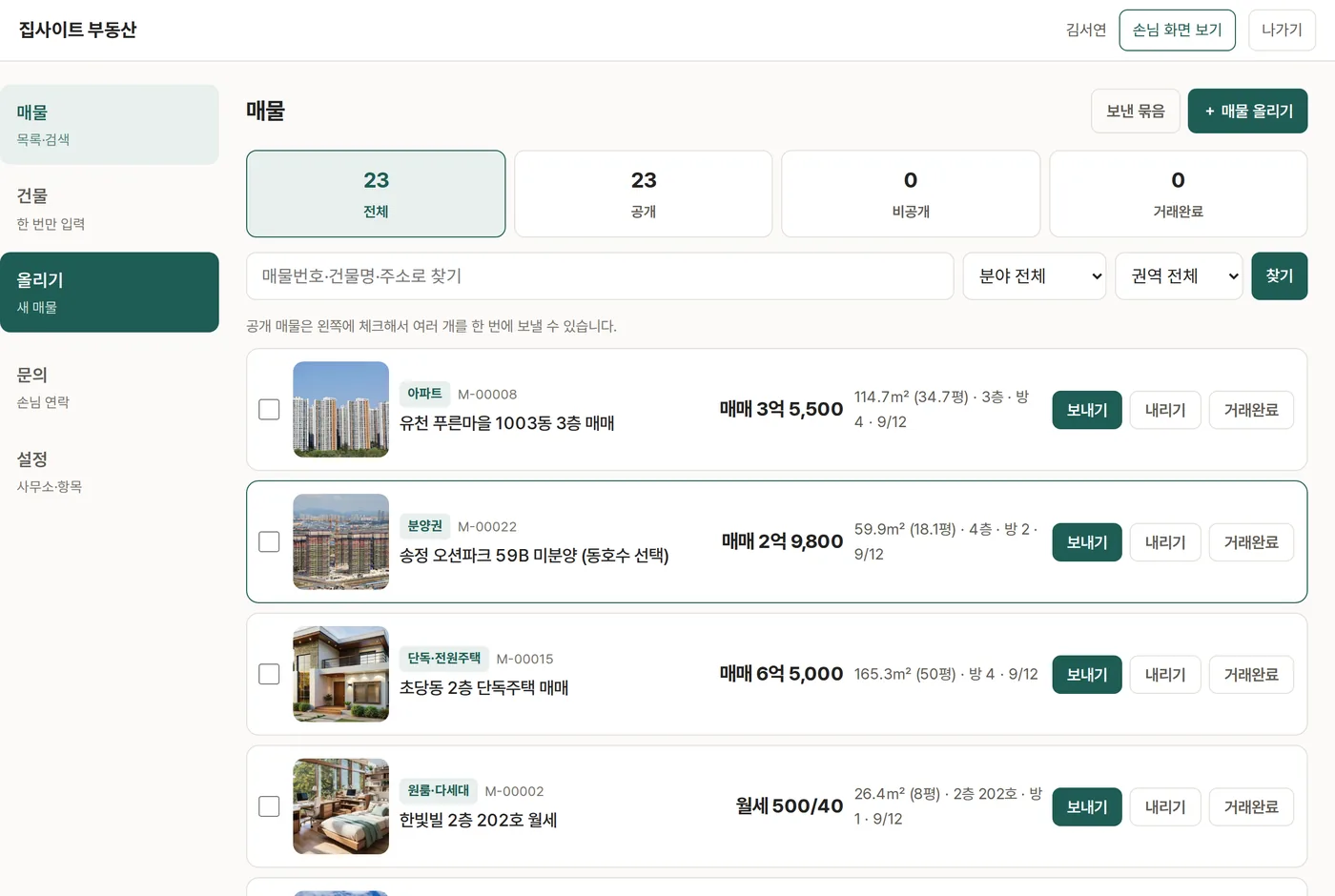
PC에서는 왼쪽에 세로 메뉴, 폰에서는 아래에 메뉴가 있습니다. 메뉴는 다섯 개입니다.
| 메뉴 | 하는 일 |
|---|---|
| 매물 | 올린 매물 목록. 검색, 공개·비공개·거래완료 바꾸기, 보내기, 인쇄물이 여기서 시작됩니다. |
| 건물 | 건물·단지 만들기. 주소·층수·주차 같은 것을 한 번만 넣어 두는 곳. |
| 올리기 | 새 매물 올리기. |
| 문의 | 손님이 남긴 상담 요청. |
| 설정 | 사무소 정보, 첫 화면 모양, 알림, 분야, 권역, 직원, 입주 도움, 업데이트. |
관리자와 손님 화면 오가기
오른쪽 위 손님 화면 보기를 누르면 손님이 보는 화면이 열립니다. 로그인한 채로 손님 화면을 보면 맨 위에 검은 띠가 붙어서 이 매물 수정·관리자 화면으로 바로 돌아올 수 있습니다. 손님에게는 이 띠가 보이지 않습니다.

처음 받으셨다면 이 순서로
- 설정에서 사무소 정보(명칭·연락처·문자 받을 휴대전화)와 첫 화면 짜임새·색을 정합니다. → 02 설정
- 건물을 하나 만들어 봅니다. 원룸 건물이든 아파트 단지든 매물이 두 개 이상 붙을 곳이면 만들어 두는 게 편합니다. → 03 건물·단지
- 매물을 올립니다. 저장하면 손님용 주소와 QR이 바로 생깁니다. → 04 매물 올리기
- 매물 목록의 보내기로 본인 폰에 한 번 보내 보세요. 손님이 받는 화면이 그대로 보입니다. → 05 보내기
화면마다 회색 작은 글씨로 설명이 붙어 있습니다. 대부분은 그 설명만 읽으셔도 됩니다.